
Как создать курс с ежедневным онлайн-уроком
Ежедневный живой эфир в курсе — это один урок с повторяющимся вебинаром. Расписание настраивается один раз, дальше вебинар сам встаёт на следующую дату после каждого эфира.
teaching-tips#вебинары#курсы
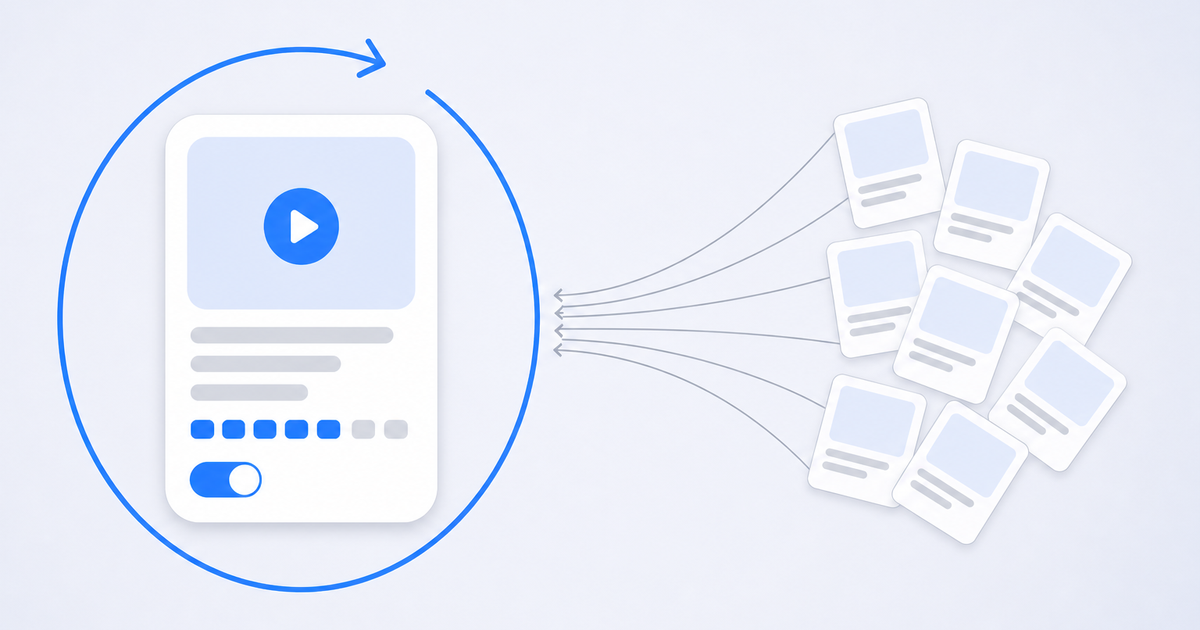
Формат «каждый день в 19:00 выходим в эфир» хорошо держит внимание группы, но пугает авторов рутиной: кажется, что под каждый эфир придётся заводить отдельный урок. В кабинете автора Эднайс это не так. Ниже — пошаговая сборка курса, в котором ежедневный эфир живёт в одном уроке, а поверх курса работают платный и пробный потоки.
Шаг 0. Подготовка
- Должна быть создана школа.
- Меню Настройки → заполните реквизиты организации (форма организации, наименование, ИНН, адрес; для ИП/ООО — ОГРН/ОГРНИП) и дождитесь статуса Проверено. Без этого студент не сможет оплатить.
Шаг 1. Создайте курс
- Меню Курсы → зелёная кнопка Новый курс (справа от фильтров статусов).
- Заполните:
- Название курса — обязательно;
- Тип доступа → Платный;
- Цена — обязательно, больше нуля.
- При желании загрузите обложку. Кнопка сохранения на время загрузки станет неактивной — это нормально, дождитесь окончания.
- Переключатель Опубликовать сразу можно включить сейчас или позже (в редактировании это селект Статус).
- Зелёная кнопка Сохранить — внизу формы. Если она неактивна, над ней выводится блок «Чтобы сохранить курс, ещё нужно:» с перечнем незаполненного.
- После сохранения кабинет откроет программу курса.
Шаг 2. Создайте два модуля
На странице программы курса:
- Добавить Модуль → Название: «Ежедневный вебинар» → Сохранить.
- Добавить Модуль → Название: «Основная программа» → Сохранить.
Разделение нужно, чтобы потом отдавать в пробный поток только вебинарный модуль.
Шаг 3. Создайте один урок с ежедневным вебинаром
Это ключевой шаг, и он короткий: урок нужен один на все эфиры.
- В модуле «Ежедневный вебинар» → Добавить Урок → Название, например «Ежедневный эфир» → Сохранить.
- Откройте урок → Материалы → Добавить материал.
- Тип материала → Вебинар → кнопка Создать вебинар.
- В форме (она открывается в упрощённом виде, название уже подставлено из урока):
- Название вебинара — поправьте при необходимости;
- включите переключатель Периодический;
- Период → Каждый день;
- Время → время эфира, например 19:00 (минуты кратны 5);
- Часовой пояс — по умолчанию Москва, UTC+3;
- в блоке Дополнительно — Продолжительность (минуты), по умолчанию 60;
- Основной спикер — кто ведёт.
- Создать вебинар.
Как только вы включаете Периодический, поля Дата и Время пропадают: систему больше не интересует конкретная дата, она сама вычисляет ближайший эфир по расписанию и часовому поясу.
Другие варианты расписания
- Каждую неделю — вместо одного времени появляются галочки дней недели, и у каждого отмеченного дня своё время. По умолчанию отмечены пн–пт. Удобно, если по выходным эфира нет.
- Каждый месяц — поле Числа месяца: можно перечислить через запятую и диапазонами, например «1,15» или «1-5,20». Если в коротком месяце такого числа нет, эфир в этом месяце просто пропускается.
Как работает переезд на следующую дату
После того как вы нажали Завершить эфир, вебинар примерно через 10 минут сам возвращается в статус Запланирован и встаёт на следующую дату по расписанию. Если день пропустили и в эфир не выходили — вебинар всё равно переедет, как только пройдёт его время окончания. Никаких ручных действий не требуется.
О чём стоит помнить
- Один урок = один вебинар, вторую привязку система не примет. Если в день нужно два разных эфира — делайте два урока с двумя периодическими вебинарами.
- Тип вебинара в упрощённой форме не спрашивается и остаётся бесплатным — это правильно, доступ к уроку продаётся через поток курса. Платный тип нужен только для отдельных вебинаров вне курса.
Шаг 4. Заготовьте остальные уроки
В модуле «Основная программа» создайте уроки только с названиями: Добавить Урок → Название → Сохранить. Материалы и задания добавите позже:
- Материалы → Добавить материал → тип Видео, Аудио, Текст, Изображение или Презентация;
- Задания → Добавить задание → текст задания, Баллы, при желании Эталон ответа для автопроверки.
Шаг 5. Создайте платный поток
Сначала именно платный — пробный без него не сохранится.
- Меню Курсы → на карточке курса кнопка Потоки → Новый поток.
- Заполните:
- Название, например «Основной поток»;
- Дата старта — обязательно;
- Дата окончания — можно оставить пустой, тогда поток без срока;
- Модули потока — отметьте оба модуля.
- Переключатель Пробный поток оставьте выключенным.
- Сохранить.
Цена берётся из курса, у потока своей цены нет.
Шаг 6. Создайте пробный поток
- Там же Новый поток.
- Название, например «Пробный доступ», и Дата старта.
- Модули потока — отметьте только «Ежедневный вебинар».
- Включите Пробный поток и заполните появившиеся поля:
- Дней доступа → 5;
- Лимит уроков → 1 (в пробном модуле ровно один урок с эфирами);
- Целевой платный поток → поток из шага 5.
- Сохранить.
Шаг 7. Запустите набор
- На странице Потоки в строке пробного потока нажмите Скопировать ссылку в колонке Ссылка на регистрацию.
- Раздайте эту ссылку студентам — все регистрируются на пробный поток без оплаты. Срок 5 дней считается от даты регистрации студента, а не от даты старта потока.
- Ссылку платного потока раздавать не нужно: в пробном кабинете студент видит баннер Пробный доступ и кнопку Оплатить полный доступ. После успешной оплаты он автоматически зачисляется в платный поток, вручную переводить никого не надо.
Шаг 8. Проводите эфир
Каждый день заходите в один и тот же урок.
- Откройте урок → на карточке материала-вебинара:
- зелёная кнопка Начать урок — сразу открывает панель ведущего;
- карандаш Редактировать — открывает полную форму вебинара, если нужно поменять время, расписание, спикера или продолжительность;
- под названием видно текстовое расписание повторов, например «каждый день, 19:00».
- В панели ведущего при необходимости включите Записывать эфир.
- Нажмите НАЧАТЬ ЭФИР. До этого студенты видят страницу ожидания.
- По окончании — ЗАВЕРШИТЬ ЭФИР. Вебинар сам встанет на следующую дату.
Комнату создавать не нужно, она поднимается сама. Ссылку студентам давать не нужно — они заходят через урок в своём кабинете. Меню Вебинары → Панель ведущего тоже работает, но из урока быстрее.
Шаг 9. Управляйте записями эфиров
Поскольку эфиры идут в одном уроке, записи там накапливаются — это удобно для студентов и требует минимальной уборки от вас.
- В уроке под карточкой вебинара — список записей с датами. Каждая открывается плеером прямо в кабинете; студент видит тот же список.
- Чтобы удалить запись, нажмите значок корзины рядом с ней и подтвердите предупреждение. Удаление безвозвратно: вместе со строкой стирается сам файл из хранилища, восстановить его нельзя. Удалять можно из урока, из каталога вебинаров и из панели ведущего.
Раз в месяц имеет смысл пройтись по списку и удалить устаревшие эфиры, чтобы урок не превращался в архив на сто позиций.